USB MacBook Tak Terbaca? Periksa Izin hingga Port
USB yang tidak terbaca di MacBook bisa dipicu izin akses, pasokan daya, kabel, atau perangkat lunak. Periksa sumber gangguan secara bertahap sebelum menyimpulkan port rusak.
USB yang tidak terbaca di MacBook belum tentu menandakan perangkat rusak. macOS dapat menahan aksesori sampai pengguna memberi izin, sementara masalah pasokan daya, kabel, port, atau perangkat lunak juga bisa menghambat koneksi.
Langkah awal yang paling sederhana adalah mencabut aksesori, lalu menyambungkannya kembali. Mac mungkin akan menampilkan permintaan izin yang sebelumnya terlewat atau ditolak. Tanpa persetujuan itu, perangkat dapat gagal mengirim data meski fungsi pengisian daya masih berjalan.
Dalam panduan Telset.id yang merujuk laporan Engadget, pemeriksaan sebaiknya dilakukan bertahap, mulai dari pengaturan keamanan hingga kondisi fisik konektor. Cara ini membantu membedakan apakah gangguan berasal dari MacBook, aksesori, atau sambungan di antaranya.
Pastikan aksesori mendapat izin macOS
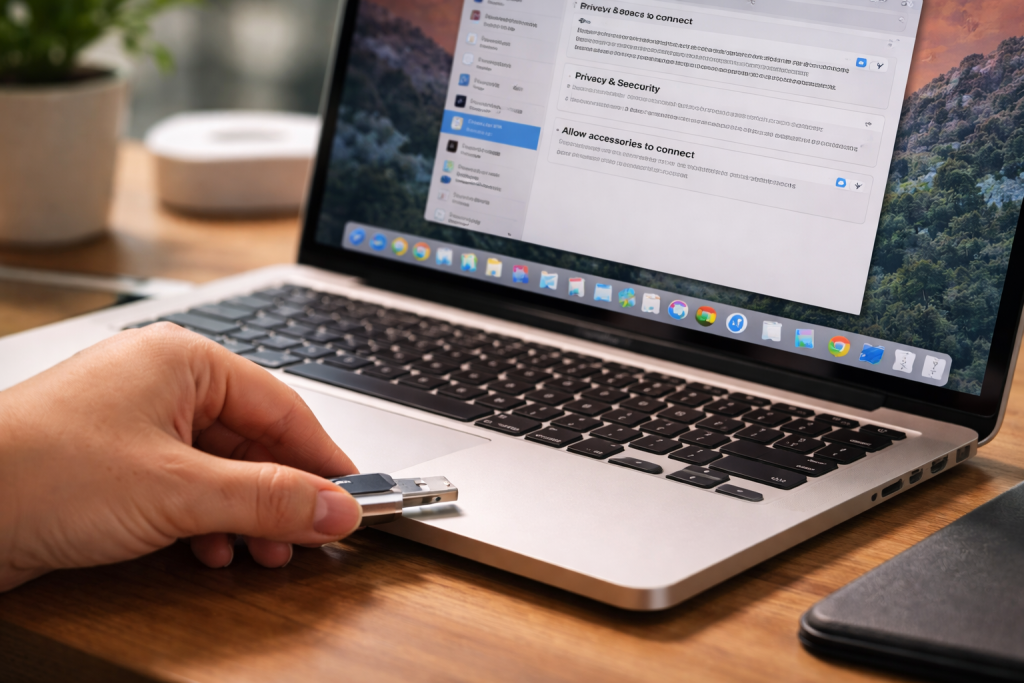
macOS memiliki pengaturan untuk mengendalikan aksesori yang tersambung. Mekanisme ini dirancang sebagai lapisan perlindungan agar perangkat eksternal tidak otomatis memperoleh akses data. Pengguna yang tanpa sengaja menolak permintaan koneksi bisa membuat aksesori USB yang sebenarnya berfungsi menjadi tidak terbaca.
Untuk memeriksa pilihan tersebut, buka menu Apple, masuk ke System Settings, lalu pilih Privacy & Security. Gulir ke bagian Accessories. Pengguna dapat mengatur Mac agar meminta izin untuk aksesori baru, mengizinkan akses otomatis saat perangkat tidak terkunci, atau selalu mengizinkan koneksi.
Pilihan yang mengizinkan semua aksesori secara permanen perlu dipertimbangkan dengan hati-hati. Pengaturan itu lebih longgar, sehingga opsi meminta persetujuan atau mengizinkan saat MacBook terbuka dapat menjadi pilihan bagi pengguna yang ingin tetap memeriksa perangkat yang tersambung.
Jika Mac tidak memunculkan permintaan, cabut lalu pasang kembali aksesori. Langkah berikutnya, tekan dan tahan tombol Option sambil membuka menu Apple, kemudian pilih System Information. Periksa apakah nama aksesori muncul pada bagian Hardware. Jika terdaftar tetapi tetap bermasalah, informasi dukungan dari produsennya dapat membantu menjelaskan kebutuhan perangkat tersebut.
Uji port dan sumber daya tanpa perantara
Aksesori tertentu membutuhkan daya lebih besar daripada yang dapat disediakan port USB MacBook. Peringatan terkait kebutuhan daya bisa muncul saat perangkat dipasang. Jika aksesori memiliki kabel daya terpisah, sambungkan juga kabel tersebut. Untuk perangkat tanpa sumber daya sendiri, coba port USB lain.
Pengguna yang memakai hub atau dock sebaiknya menguji aksesori dengan menghubungkannya langsung ke MacBook. Setiap sambungan tambahan menjadi titik yang bisa mengganggu aliran daya atau data. Hub dan dock tertentu juga memerlukan adaptor daya, jadi pastikan pasokan listriknya terhubung.
Masalah tidak selalu muncul pada semua perangkat yang tersambung ke dock yang sama. Engadget, seperti dikutip Telset.id, mengisahkan receiver mouse nirkabel yang tidak berfungsi melalui Thunderbolt dock, sementara SSD pada dock itu tetap berjalan. Receiver baru dapat digunakan setelah dipasang langsung ke laptop.
Jika pesan kekurangan daya terus muncul setelah mencoba port lain dan melepas perantara, gangguan mungkin berada pada port MacBook. Telset.id menyarankan pengguna menghubungi dukungan teknis Apple bila peringatan daya tidak hilang. Pemeriksaan ini lebih tepat daripada terus mencoba sambungan yang sama.
Periksa pembaruan, kabel, dan konektor
Perangkat lunak juga bisa menjadi penyebab. Pastikan macOS telah diperbarui melalui Apple menu, System Settings, General, lalu Software Update. Sebagian aksesori membutuhkan aplikasi atau perangkat lunak khusus dari produsennya. Periksa pembaruan melalui Mac App Store atau situs resmi pembuat perangkat.
Untuk kartu eksternal dan drive, format sistem berkas juga perlu diperhatikan. Telset.id menyebut APFS, FAT, dan ExFAT sebagai format yang kompatibel dengan macOS. Jika drive tidak dikenali, periksa formatnya sebelum menyimpulkan bahwa port MacBook rusak.
Setelah pengaturan dan perangkat lunak diperiksa, lihat kabel serta konektornya. Pastikan jenis kabel sesuai dengan kebutuhan aksesori, termasuk untuk daya dan bandwidth. Kotoran, serat kain, atau pin yang bengkok dapat menghambat sambungan. Debu dan serat dapat dibersihkan menggunakan udara bertekanan atau alat berujung lembut.
Kabel yang terbuka atau menunjukkan perubahan warna kecokelatan sebaiknya tidak dipakai lagi. Kondisi itu dapat menandakan bahaya kebakaran, sehingga mengganti kabel lebih aman daripada mencoba menggunakannya berulang kali.
Jika aksesori tetap tidak terbaca setelah izin diperiksa, sambungan diuji langsung, dan kabel dipastikan layak, catat apakah perangkat muncul di System Information serta pesan apa yang tampil. Informasi tersebut bisa digunakan saat menghubungi produsen aksesori atau dukungan Apple untuk menelusuri gangguan lebih lanjut.